 Harie
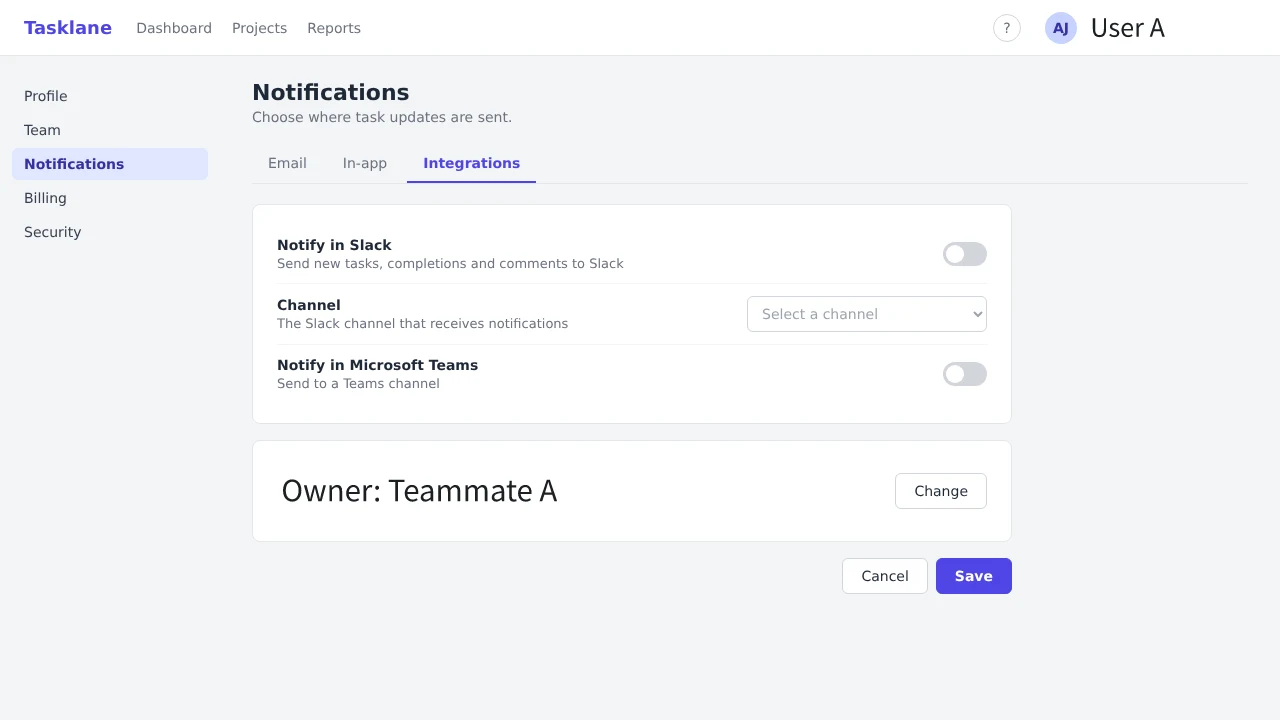
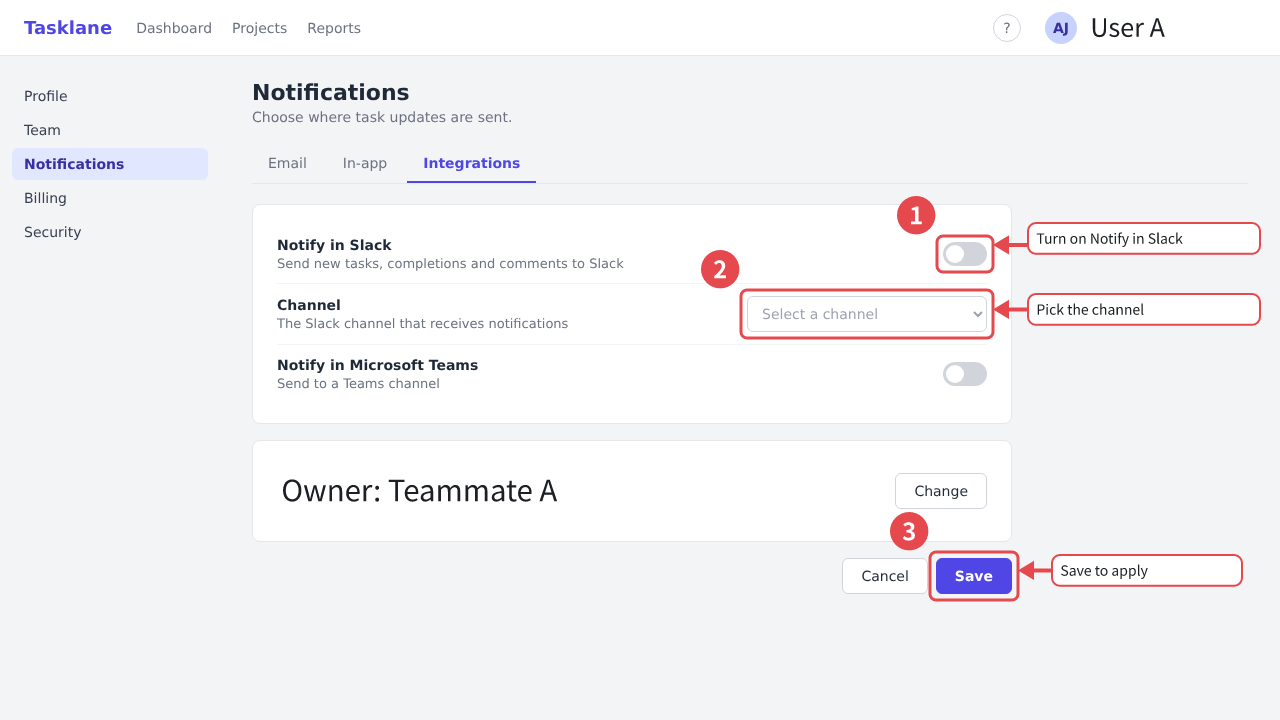
建議的註解
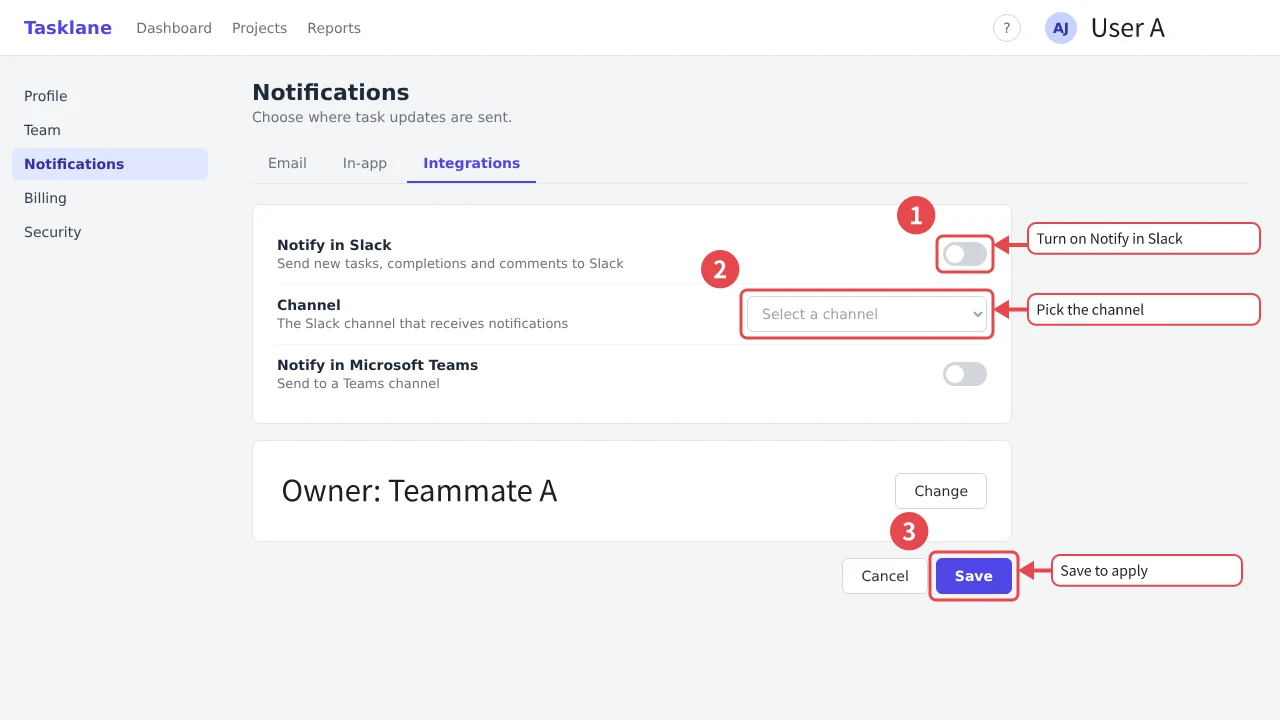
輸入像是「說明如何設定 Slack 通知」,AI 就會草擬方框的位置和說明文字。每個建議都可以採用、拒絕或修改。若是 Chrome 擴充功能擷取的截圖,方框會對齊頁面上實際的元素。
可以用 OpenRouter 連線,或使用你自己的 Anthropic API 金鑰。Harie 傳送圖片前一定會先詢問,金鑰也不會離開這個瀏覽器。
而且團隊裡每個人的做法都有點不一樣。
由 AI 草擬方框的位置和說明文字擷取、開啟、標註、匯出,下一張再全部重來一次。
擷取頁面後馬上就能標註按鈕名稱一改,截圖就得從頭再做一次。如果是同事做的,原始檔可能早就找不到了。
打開圖片,誰都能當場修改正式環境的畫面滿是真實的姓名和電子郵件地址。
換成無法還原的假資料從第一次擷取到存檔,Harie 一手包辦。
使用 Chrome 擴充功能,可以擷取目前的頁面並直接在編輯器開啟。可選擇可見範圍、拖曳選取的區域,或按鈕之類的單一元素。
用方框、箭頭、編號、說明框和聚光燈來說明。告訴 Harie 你想說明什麼,AI 就會幫你草擬附編號的方框和說明文字。
Harie 存成一般的 JPEG 或 PNG。可以直接貼進說明中心,之後開啟的人也還能編輯註解。
為什麼還能編輯
用 Harie 存的圖片,除了你看到的畫面之外,還帶著原始截圖和註解資料。其他 App 和瀏覽器只會把它當成一般圖片顯示。
用 Harie 開啟,就能移動或改寫每個方框和說明。不需要另外保留專案檔,收到圖片的人也能開啟並修改。
重新存檔時不會再次壓縮原始截圖,所以不管修改幾次,畫質都不會變差。 檔案格式規格 已公開(日文)。
| 用影像編輯軟體匯出 | 指南製作服務 | Harie | |
|---|---|---|---|
| 直接貼到說明中心 | 可以 | 從服務匯出 | 可以 |
| 發布後修改文字 | 要還留著專案檔 | 在服務內 | 可以,打開圖片就行 |
| 製作者以外的人也能修改 | 要把專案檔交給對方 | 同一方案的成員 | 可以,傳圖片就行 |
| 不需要帳號或訂閱 | 依工具而定 | 需要 | 可以 |
AI
輸入像是「說明如何設定 Slack 通知」,AI 就會草擬方框的位置和說明文字。每個建議都可以採用、拒絕或修改。若是 Chrome 擴充功能擷取的截圖,方框會對齊頁面上實際的元素。
可以用 OpenRouter 連線,或使用你自己的 Anthropic API 金鑰。Harie 傳送圖片前一定會先詢問,金鑰也不會離開這個瀏覽器。
註冊 @harie/mcp 伺服器後,就能請 Claude Code 或 Claude Desktop 幫你加上或修改註解。畫面文字改了的時候,也能一次更新所有相關的圖片。
把 guides 裡的通知圖片中的「儲存後套用」改成「更新後套用」
harie_open → harie_edit
已修改說明框 3 並存檔。
個人資料
把姓名、電子郵件地址和電話號碼換成假資料。和模糊處理不同,讀者仍然看得出這是什麼樣的畫面。也可以選擇塗滿、馬賽克或模糊。
遮蔽會直接套用在原始圖片上,無法復原。也因此,分享檔案時原本的資料不會跟著傳出去。


不管存在哪裡,都是同一個檔案、同樣的樣子。
直接在瀏覽器使用,不用安裝任何東西。圖片在瀏覽器中處理,不會傳到伺服器,離線也能用。介面語言可以在設定中切換。
開啟編輯器擷取目前的頁面,馬上就能標註。可從 Chrome 線上應用程式商店安裝。
在 Chrome 線上應用程式商店查看適用 macOS 和 Windows。從系統對話框開啟檔案,並直接存回原處。
關於桌面版讓 Claude 這類 AI 代理讀寫你指定資料夾裡的圖片。
設定方式開始使用 MCP
註冊 @harie/mcp 伺服器後,Claude Code、Claude Desktop 和 ChatGPT 桌面 App 就能開啟 Harie 圖片,加上或修改註解。
在終端機執行這個指令。
claude mcp add harie -- npx -y @harie/mcp --root ~/Pictures/guides
把這段設定加到 claude_desktop_config.json ,然後重新啟動 Claude Desktop。請把資料夾換成你自己的路徑。
{
  "mcpServers": {
    "harie": {
      "command": "npx",
      "args": ["-y", "@harie/mcp", "--root", "/Users/you/Pictures/guides"]
    }
  }
}
可在 ChatGPT 桌面 App 使用。把這段設定加到 ~/.codex/config.toml ,然後重新啟動 App。這份設定也會由 Codex CLI 和 IDE 擴充功能共用。也可以在 App 設定的 MCP 伺服器畫面,把同一個指令新增為 STDIO 伺服器。
[mcp_servers.harie]
command = "npx"
args = ["-y", "@harie/mcp", "--root", "/Users/you/Pictures/guides"]
網頁版 ChatGPT 無法連線到在你電腦上執行的 MCP 伺服器。
npx執行,不需要另外安裝。--root 指向存放圖片的資料夾。伺服器只能在這個資料夾內讀寫。把 settings.png 轉成 Harie 檔,在「儲存」按鈕外加上紅框,並加上寫著「在這裡儲存」的說明框
把 guides 裡的圖片中看得到的電子郵件地址換成假資料
遮蔽個人資料無法復原,所以伺服器會在你確認後才存檔。
Harie 是一個為 SaaS 說明文件和使用指南的螢幕截圖加上方框、編號、說明框和箭頭的工具。它會存成一般的 JPEG 或 PNG,之後在 Harie 重新開啟這張圖片時,所有註解都還能編輯。
可以。Harie 存成一般的 JPEG 或 PNG,所以能直接貼到說明頁面、聊天或文件裡。原始截圖和註解資料放在圖片的中繼資料裡,只有 Harie 會用到。
可以,只要是用 Harie 存的圖片就行。在 Harie 開啟收到的圖片,就能移動或改寫每個方框和說明。不需要專案檔,也不需要帳號。
匯出的圖片本身就能繼續編輯。截圖 App 會把可編輯的註解存在自家的專案檔裡,而專案檔只留在製作者手上。製作指南的服務則只能在自家帳號裡編輯。Harie 把原始截圖和註解存進 JPEG 或 PNG 裡,所以任何拿到說明頁面上那張圖片的人,都能開啟並修改。Harie 不會從錄下的操作自動產生步驟指南。
不用。Harie 免費、以 MIT 授權開放原始碼,也不需要註冊。只有 AI 建議需要你自己的 Anthropic API 金鑰或 OpenRouter 帳號,費用依用量付給這些服務。
不會。圖片在你的瀏覽器或裝置上處理,開發者不會收到。只有在使用 AI 功能時,Harie 才會先詢問你,再把圖片直接送到 Anthropic 的 Claude API(若用 OpenRouter 連線,則經由 OpenRouter)。
可以。你可以把姓名、電子郵件地址和電話號碼換成假資料,也可以用塗滿、馬賽克或模糊處理。這些處理會直接套用在原始圖片上,無法復原,原本的資料也不會留在分享出去的檔案裡。
有在瀏覽器執行的網頁版編輯器、擷取目前頁面的 Chrome 擴充功能,以及給 AI 代理使用的 MCP 伺服器。macOS 和 Windows 的桌面 App 目前還沒有發布,但可以從原始碼自行建置。
可以。把 MCP 伺服器 @harie/mcp 註冊到 Claude Code 或 Claude Desktop,它就能開啟你指定資料夾裡的圖片、加上註解並修改文字。