 Harie
주석 제안
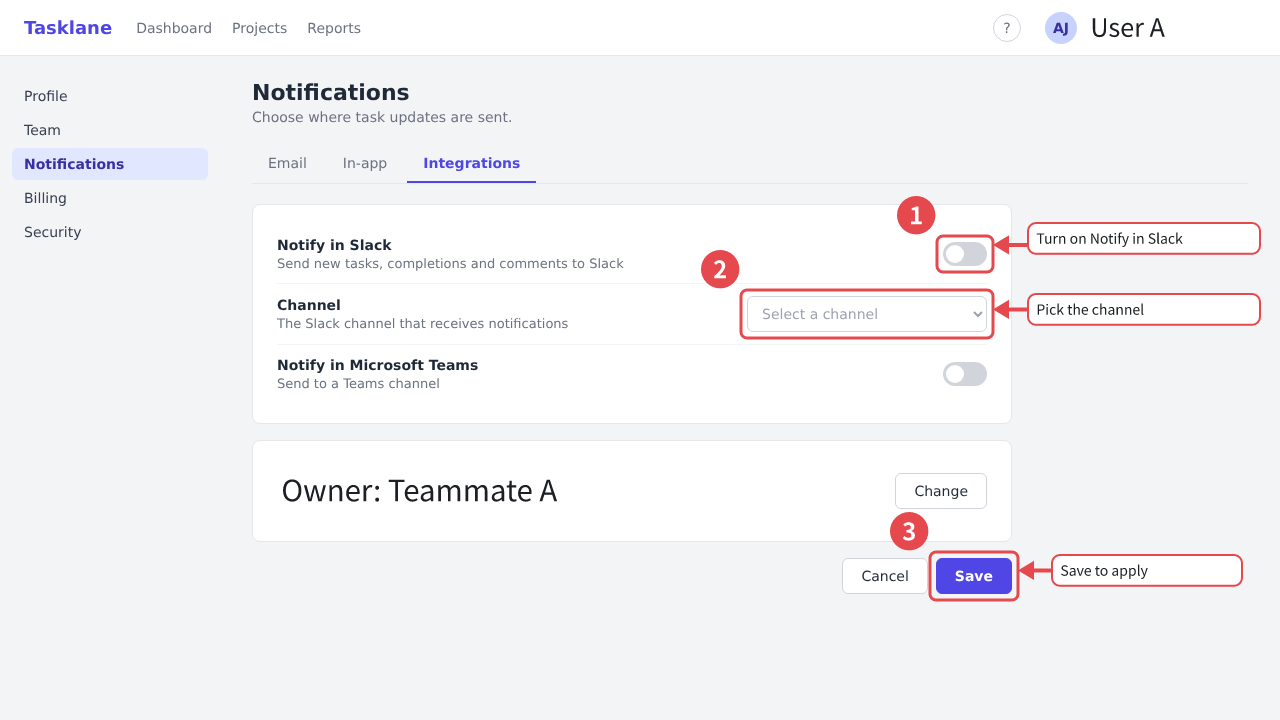
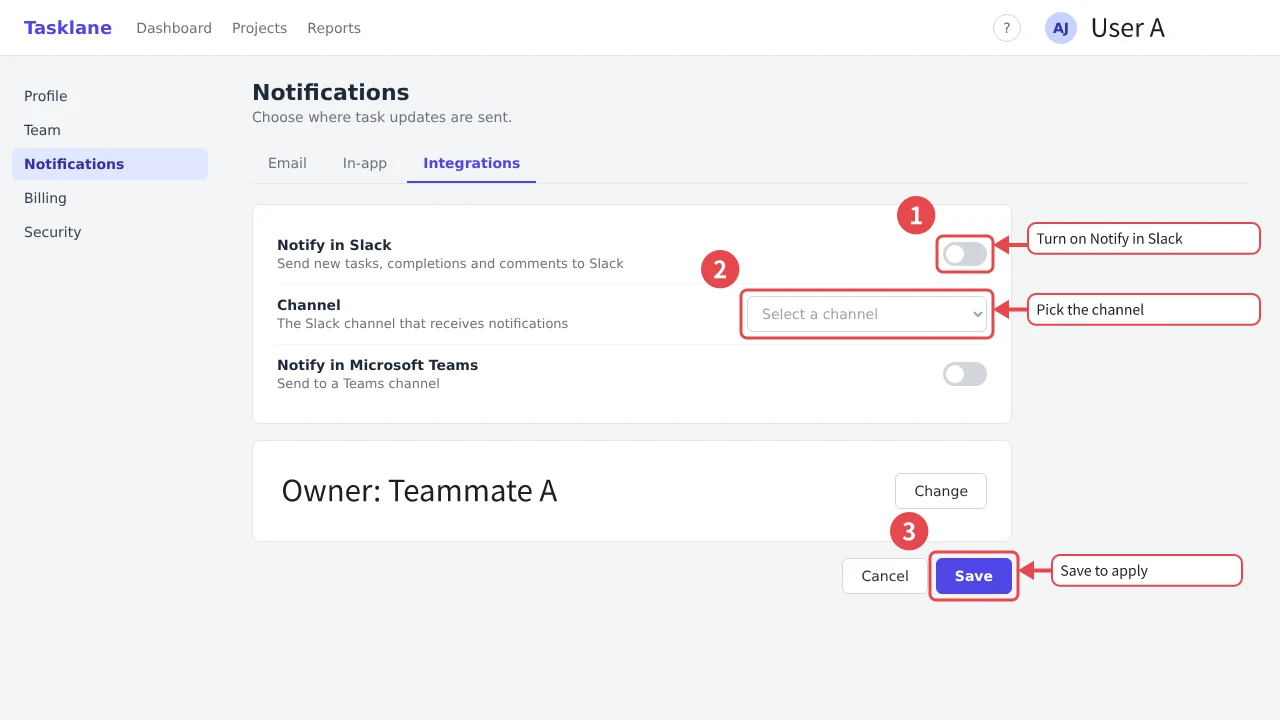
‘Slack 알림 설정 방법을 설명하고 싶다’처럼 쓰면, 어디를 감싸고 뭐라고 쓸지 AI가 초안을 만듭니다. 제안은 하나씩 채택하거나 거절하거나 고칠 수 있습니다. Chrome 확장 프로그램으로 찍은 이미지라면 박스가 페이지의 실제 요소 위치에 맞춰집니다.
OpenRouter로 연결하거나 본인의 Anthropic API 키를 사용합니다. 이미지를 보내기 전에는 항상 확인을 받으며, 키는 이 브라우저 밖으로 나가지 않습니다.
도움말 가이드를 쓰는 분들께
가이드에 쓰는 스크린샷에 박스, 번호, 설명을 붙이세요. Harie는 어디에나 붙여넣을 수 있는 일반 JPEG 또는 PNG로 저장합니다. 나중에 Harie에서 열어도 박스와 설명을 모두 그대로 고칠 수 있습니다.
무료 오픈 소스(MIT)이며 소스는 GitHub에 공개되어 있습니다. 브라우저 버전은 설치나 계정 없이 쓸 수 있고, 편집기는 한국어, 영어, 일본어, 중국어, 스페인어, 포르투갈어 등 7개 언어를 지원합니다.
게다가 팀원마다 조금씩 다르게 만듭니다.
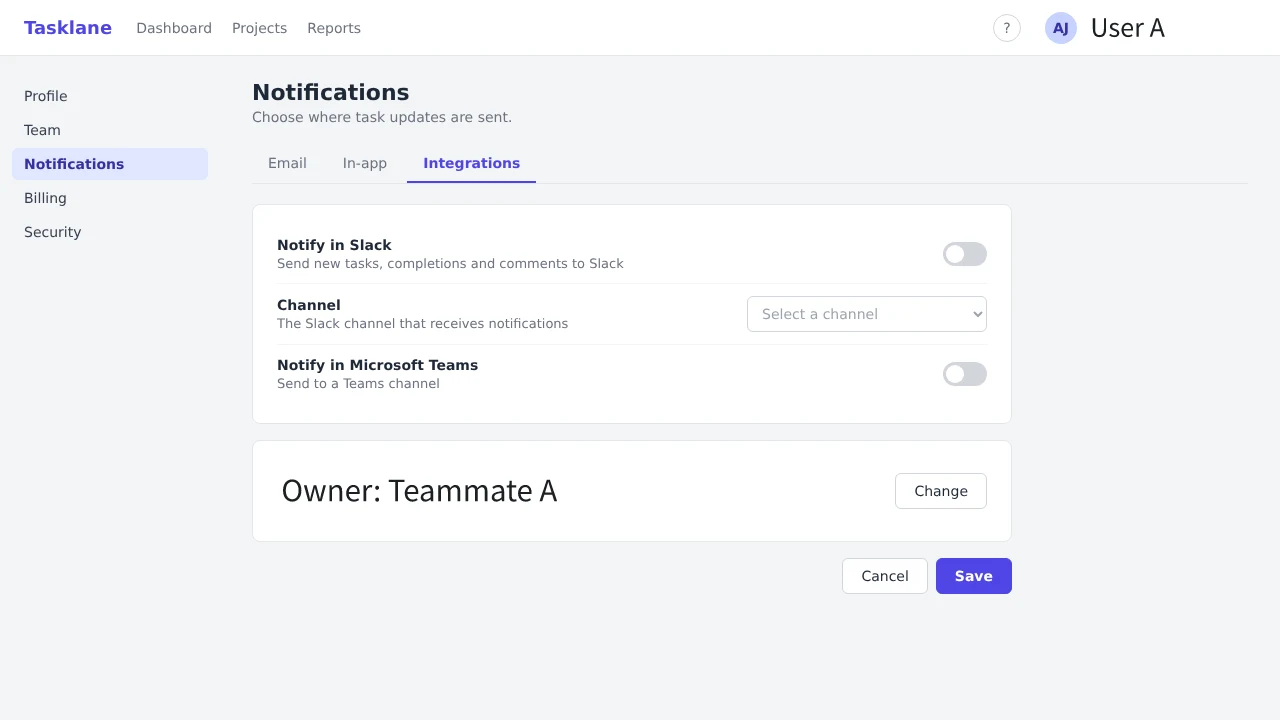
어디를 감싸고 뭐라고 쓸지 AI가 초안을 만듭니다캡처하고, 열고, 주석을 달고, 내보내고, 다음 이미지에서 또 처음부터 반복합니다.
캡처한 페이지에 바로 주석을 답니다버튼 이름이 바뀌면 스크린샷을 처음부터 다시 만들어야 합니다. 팀원이 만든 이미지라면 원본 파일이 남아 있지 않을 수도 있습니다.
이미지를 열면 누구나 그 자리에서 고칠 수 있습니다실제 서비스 화면에는 실명과 이메일 주소가 가득합니다.
되돌릴 수 없는 더미 값으로 바꿉니다처음 캡처부터 저장한 파일까지 Harie 하나로 해결합니다.
Chrome 확장 프로그램으로 보고 있는 페이지를 캡처해 바로 편집기에서 열 수 있습니다. 보이는 영역, 드래그한 영역, 버튼 같은 요소 하나를 골라 찍을 수 있습니다.
박스, 화살표, 번호, 말풍선, 스포트라이트로 설명합니다. 설명하고 싶은 내용을 알려 주면 AI가 번호가 붙은 박스와 설명의 초안을 만들어 줍니다.
Harie는 일반 JPEG 또는 PNG로 저장합니다. 도움말 센터에 그대로 붙여넣을 수 있고, 나중에 연 사람도 주석을 고칠 수 있습니다.
계속 고칠 수 있는 이유
Harie로 저장한 이미지에는 눈에 보이는 그림과 함께 원본 스크린샷과 주석 데이터가 들어 있습니다. 다른 앱이나 브라우저에서는 평범한 이미지로 보입니다.
Harie에서 열면 박스와 설명을 하나씩 옮기거나 다시 쓸 수 있습니다. 프로젝트 파일을 따로 보관할 필요가 없고, 이미지를 받은 사람도 열어서 고칠 수 있습니다.
다시 저장해도 원본 스크린샷은 재압축하지 않으므로 몇 번을 고쳐도 화질이 떨어지지 않습니다. 파일 형식 사양 은 공개되어 있습니다(일본어).
| 이미지 편집기에서 내보내기 | 가이드 제작 서비스 | Harie | |
|---|---|---|---|
| 도움말 센터에 그대로 붙여넣기 | 가능 | 서비스에서 내보내기 | 가능 |
| 공개한 뒤에 글자 고치기 | 프로젝트 파일이 남아 있다면 | 서비스 안에서 | 가능, 이미지를 열기만 하면 됨 |
| 만든 사람이 아니어도 고치기 | 프로젝트 파일을 넘겨준다면 | 같은 요금제의 멤버 | 가능, 이미지를 보내기만 하면 됨 |
| 계정이나 구독 없이 사용 | 도구에 따라 다름 | 필요 | 가능 |
AI
‘Slack 알림 설정 방법을 설명하고 싶다’처럼 쓰면, 어디를 감싸고 뭐라고 쓸지 AI가 초안을 만듭니다. 제안은 하나씩 채택하거나 거절하거나 고칠 수 있습니다. Chrome 확장 프로그램으로 찍은 이미지라면 박스가 페이지의 실제 요소 위치에 맞춰집니다.
OpenRouter로 연결하거나 본인의 Anthropic API 키를 사용합니다. 이미지를 보내기 전에는 항상 확인을 받으며, 키는 이 브라우저 밖으로 나가지 않습니다.
@harie/mcp 서버를 등록하면 Claude Code나 Claude Desktop에 주석을 붙이거나 고쳐 달라고 부탁할 수 있습니다. 화면 문구가 바뀌었을 때 관련된 이미지를 한 번에 고칠 수도 있습니다.
guides 폴더의 알림 이미지에서 ‘저장하여 적용’을 ‘업데이트하여 적용’으로 바꿔 줘
harie_open → harie_edit
말풍선 3을 고치고 파일을 저장했습니다.
개인정보
이름, 이메일 주소, 전화번호를 더미 값으로 바꿉니다. 흐림과 달리 어떤 화면인지는 그대로 알 수 있습니다. 원한다면 채우기, 모자이크, 흐림도 쓸 수 있습니다.
마스킹은 원본 이미지 자체에 적용하므로 되돌릴 수 없습니다. 그래서 파일을 공유해도 원래 값이 함께 전달되지 않습니다.


어디에서 저장하든 같은 파일, 같은 모습입니다.
설치 없이 브라우저에서 바로 쓸 수 있습니다. 이미지는 브라우저 안에서 처리하고 서버로 보내지 않으며, 오프라인에서도 동작합니다. 화면 언어는 설정에서 바꿀 수 있습니다.
편집기 열기보고 있는 페이지를 캡처해 바로 주석을 답니다. Chrome 웹 스토어에서 설치할 수 있습니다.
Chrome 웹 스토어에서 보기macOS와 Windows용입니다. 시스템 대화상자로 파일을 열고, 그 자리에 다시 저장합니다.
데스크톱 앱 안내Claude 같은 AI 에이전트가 지정한 폴더의 이미지를 읽고 쓸 수 있습니다.
설정 방법MCP 시작하기
@harie/mcp 서버를 등록하면 Claude Code, Claude Desktop, ChatGPT 데스크톱 앱이 Harie 이미지를 열어 주석을 붙이거나 고칠 수 있습니다.
터미널에서 이 명령을 실행하세요.
claude mcp add harie -- npx -y @harie/mcp --root ~/Pictures/guides
claude_desktop_config.json 에 이 설정을 추가하고 Claude Desktop을 다시 시작하세요. 폴더는 자신의 경로로 바꿔 주세요.
{
  "mcpServers": {
    "harie": {
      "command": "npx",
      "args": ["-y", "@harie/mcp", "--root", "/Users/you/Pictures/guides"]
    }
  }
}
ChatGPT 데스크톱 앱에서 쓸 수 있습니다. ~/.codex/config.toml 에 이 설정을 추가하고 앱을 다시 시작하세요. 이 설정은 Codex CLI와 IDE 확장 프로그램에서도 함께 씁니다. 앱 설정의 MCP 서버 화면에서 같은 명령을 STDIO 서버로 추가할 수도 있습니다.
[mcp_servers.harie]
command = "npx"
args = ["-y", "@harie/mcp", "--root", "/Users/you/Pictures/guides"]
웹의 ChatGPT는 내 컴퓨터에서 실행 중인 MCP 서버에 연결할 수 없습니다.
npx로 실행되므로 따로 설치할 것은 없습니다.--root 에 이미지가 있는 폴더를 지정하세요. 서버는 그 폴더 안에서만 읽고 쓸 수 있습니다.settings.png를 Harie 파일로 만들고, 저장 버튼을 빨간 박스로 감싼 다음 ‘여기서 저장’이라는 말풍선을 붙여 줘
guides 폴더의 이미지에서 보이는 이메일 주소를 모두 더미 값으로 바꿔 줘
개인정보 마스킹은 되돌릴 수 없으므로, 서버는 확인을 받은 뒤에만 저장합니다.
Harie는 SaaS 도움말 문서와 사용 가이드의 스크린샷에 박스, 번호, 말풍선, 화살표를 붙이는 도구입니다. 일반 JPEG 또는 PNG로 저장하며, 그 이미지를 Harie에서 다시 열면 모든 주석을 그대로 고칠 수 있습니다.
네. Harie는 일반 JPEG 또는 PNG로 저장하므로 도움말 페이지, 채팅, 문서에 그대로 붙여넣을 수 있습니다. 원본 스크린샷과 주석 데이터는 이미지의 메타데이터에 들어 있고, 이를 쓰는 것은 Harie뿐입니다.
네, Harie로 저장한 이미지라면 가능합니다. 받은 이미지를 Harie에서 열면 박스와 설명을 하나씩 옮기거나 다시 쓸 수 있습니다. 프로젝트 파일이나 계정은 필요 없습니다.
내보낸 이미지 자체를 계속 고칠 수 있다는 점입니다. 스크린샷 앱은 고칠 수 있는 주석을 자체 프로젝트 파일에 두기 때문에 만든 사람에게만 남습니다. 가이드 제작 서비스는 해당 서비스의 계정 안에서만 고칠 수 있습니다. Harie는 원본 스크린샷과 주석을 JPEG 또는 PNG 안에 담으므로, 도움말 페이지의 이미지를 가진 사람이라면 누구나 열어서 고칠 수 있습니다. 녹화한 조작에서 단계별 가이드를 자동으로 만드는 기능은 없습니다.
아니요. Harie는 무료이고 MIT 라이선스의 오픈 소스이며, 가입도 필요 없습니다. AI 제안을 쓸 때만 본인의 Anthropic API 키나 OpenRouter 계정이 필요하고, 사용한 만큼 해당 서비스에 비용을 냅니다.
아니요. 이미지는 브라우저나 기기 안에서 처리되며 개발자에게 전달되지 않습니다. AI 기능을 쓸 때만 확인을 받은 뒤 이미지를 Anthropic의 Claude API로 직접 보냅니다(OpenRouter로 연결했다면 OpenRouter를 거칩니다).
네. 이름, 이메일 주소, 전화번호를 더미 값으로 바꾸거나 채우기, 모자이크, 흐림으로 가릴 수 있습니다. 원본 이미지 자체에 적용하므로 되돌릴 수 없고, 공유하는 파일에 원래 값이 남지 않습니다.
브라우저에서 동작하는 웹 편집기, 보고 있는 페이지를 캡처하는 Chrome 확장 프로그램, AI 에이전트용 MCP 서버가 있습니다. macOS와 Windows용 데스크톱 앱은 아직 배포하지 않지만 소스에서 빌드할 수 있습니다.
네. MCP 서버 @harie/mcp를 Claude Code나 Claude Desktop에 등록하면, 지정한 폴더의 이미지를 열어 주석을 붙이고 글자를 고칠 수 있습니다.