 Harie
Harie
補足の提案
「Slack 通知の設定方法を説明したい」のように書くと、AI が囲む場所と説明文を下書きします。下書きは 1 つずつ採用・却下・修正できます。Chrome 拡張で撮った画像は、ページの要素の位置に枠を合わせます。
Anthropic の API キーを設定して使います。画像を送る前に確認を出し、キーはこのブラウザの中にだけ保存します。
SaaS の利用ガイドをつくる人へ
ガイド用のスクリーンショットに、枠・番号・説明を。保存はふつうの JPEG / PNG。どこにでも貼れて、Harie で開けば枠も文字も何度でも直せます。
無料・オープンソース(MIT)。インストールもアカウントも要りません。
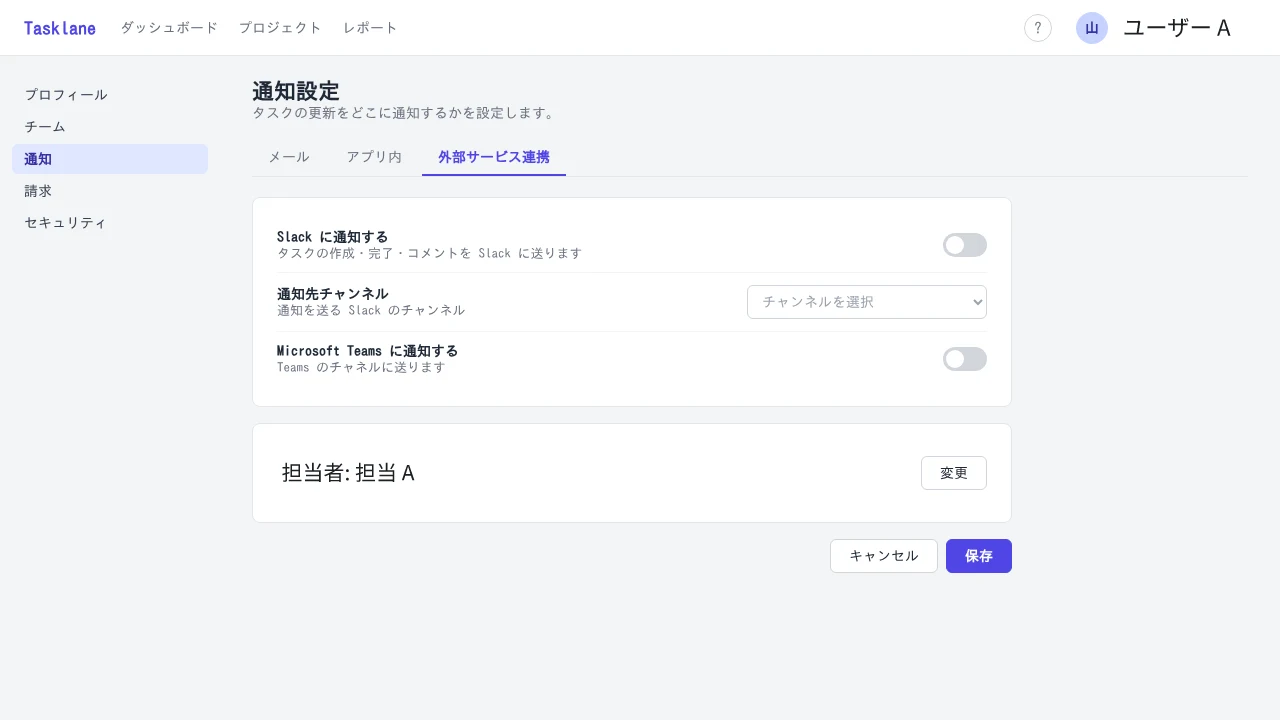
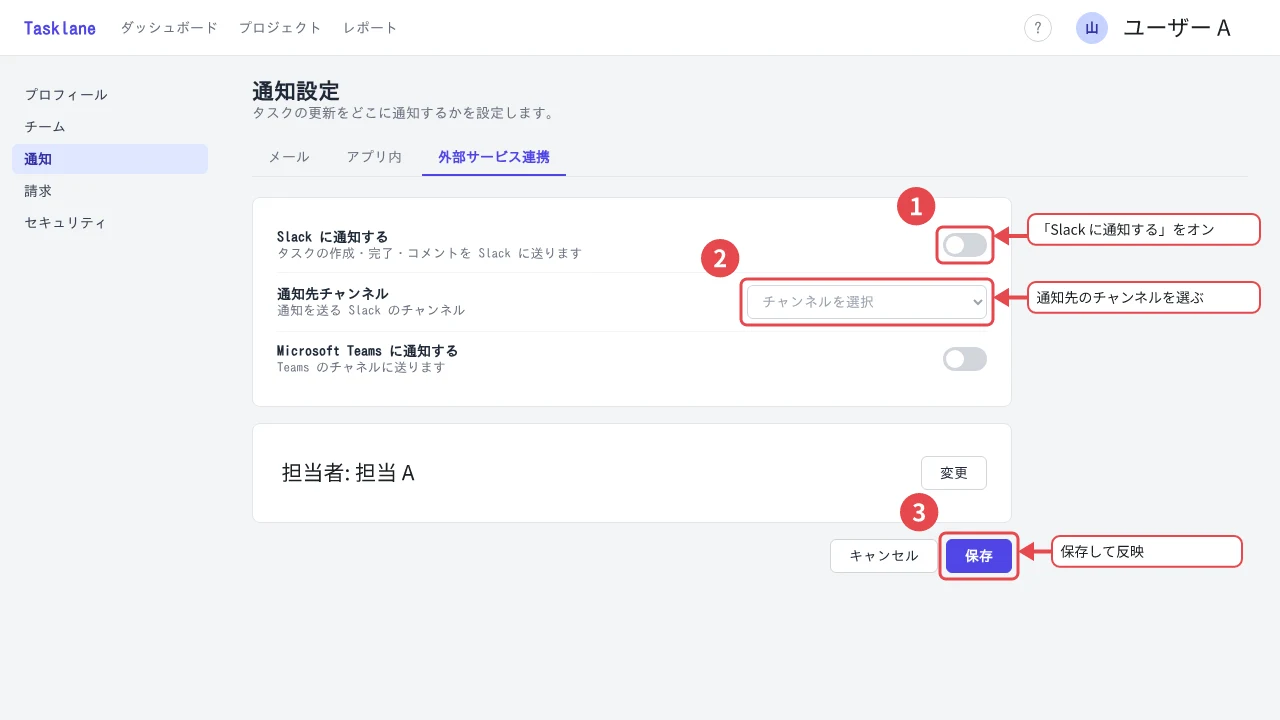
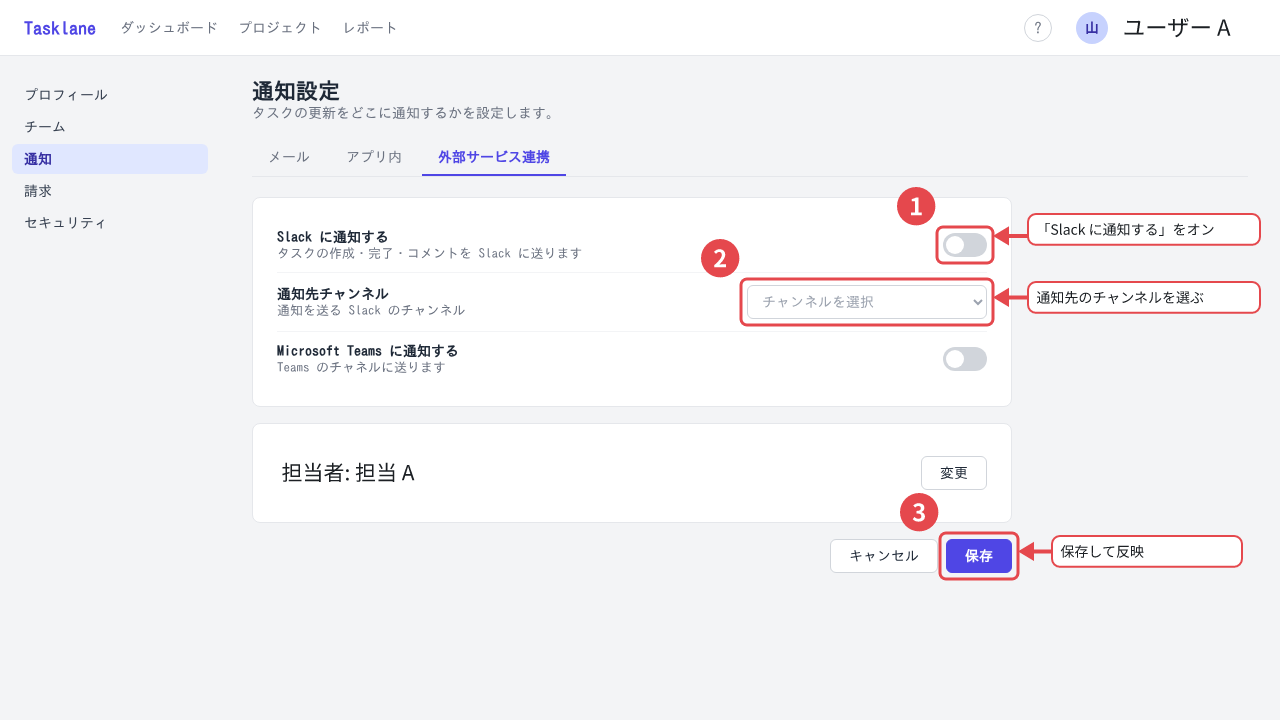
取得から保存までを 1 本でつなぎます。
Chrome 拡張で表示中のページを撮って、そのままエディタへ。見えている範囲・ドラッグした範囲・ボタンなどの要素を選べます。
枠・矢印・番号・吹き出し・スポットライト。説明したいことを書けば、AI が番号付きの枠と説明文を下書きします。
保存はふつうの JPEG / PNG。ヘルプページにそのまま貼れて、あとから誰が開いても注釈を直せます。
保存したあとも直せる仕組み
Harie で保存した画像には、見るための画像と一緒に、元のスクリーンショットと注釈のデータが入っています。ほかのアプリやブラウザでは、ふつうの画像として表示されます。
Harie で開くと、枠も文字も 1 つずつ動かしたり書き換えたりできます。プロジェクトファイルを別に残す必要はありません。画像を受け取った人が、そのまま開いて直せます。
保存し直しても元のスクリーンショットは再圧縮しないので、何度直しても画質は落ちません。ファイル形式の仕様も公開しています。
| 画像編集ツールで書き出し | 手順書作成サービス | Harie | |
|---|---|---|---|
| ヘルプページにそのまま貼れる | ○ | サービスから書き出す | ○ |
| 貼った画像の文言をあとで直せる | 元のプロジェクトファイルがあれば | サービスの中でなら | ○ 画像を開くだけ |
| 作った人以外が直せる | ファイルを受け渡せば | 同じ契約のメンバーなら | ○ 画像を渡すだけ |
| アカウント・契約が要らない | ツールによる | 要る | ○ |
AI
「Slack 通知の設定方法を説明したい」のように書くと、AI が囲む場所と説明文を下書きします。下書きは 1 つずつ採用・却下・修正できます。Chrome 拡張で撮った画像は、ページの要素の位置に枠を合わせます。
Anthropic の API キーを設定して使います。画像を送る前に確認を出し、キーはこのブラウザの中にだけ保存します。
MCP サーバー @harie/mcp を登録すると、Claude Code や Claude Desktop に頼むだけで注釈を付けたり直したりできます。UI の文言が変わったときも、まとめて直せます。
guides の通知設定の画像で、「保存して反映」を「更新して反映」に直して
harie_open → harie_edit
吹き出し 3 の文言を直して上書き保存しました。
個人情報
氏名・メール・電話番号などを、ダミーの値に置き換えられます。ぼかすより、どんな項目が並ぶ画面なのかが読み手に伝わります。塗りつぶし・モザイク・ぼかしも選べます。
加工は元の画像に直接かけるので、元に戻せません。ファイルを人に渡しても、加工前の値は中に残りません。


MCP の始め方
MCP サーバー @harie/mcp を登録すると、Claude Code や Claude Desktop から Harie の画像を開いて、注釈を付けたり直したりできます。
サーバーは npx で npm から取ってきて動かすので、別のインストールは要りません。node -v で版を確かめられます。
--root には注釈を付けたい画像を置くフォルダを指定します。サーバーが読み書きできるのは、このフォルダの中だけです。
claude mcp add harie -- npx -y @harie/mcp --root ~/Pictures/guides
claude_desktop_config.json に追加して、Claude Desktop を再起動します。フォルダは自分のパスに変えてください。
{
  "mcpServers": {
    "harie": {
      "command": "npx",
      "args": ["-y", "@harie/mcp", "--root", "/Users/you/Pictures/guides"]
    }
  }
}
個人情報の加工は元に戻せないので、確認を付けたときだけ保存する作りになっています。
ツールの一覧と詳しい使い方(GitHub)